1. 系统介绍
活码的核心特点是:二维码图案不变,但二维码背后的内容可以持续修改。你可以先把二维码投放出去,后续再改链接、换图片、换视频、换文件,不需要重新印刷二维码。
适合客服分流、渠道跳转、备用链接轮换、防止单一链接失效。
适合展示收款码、客服二维码、海报、群码、宣传图。
适合课程预告、案例视频、产品演示、短视频轮播。
适合资料包、报价单、说明书、软件安装包、学习资料下载。
适合发放兑换码、查询口令、活动口令、提货口令等场景。
2. 创建前准备
根据活码类型准备链接、图片、群二维码,企业码,视频、文件或口令内容等等。
哪些字段必须填,哪些可以留空
| 字段类型 | 说明 |
|---|---|
| 必须填写 | 通常包括入口域名,以及至少 1 个子内容,例如至少 1 个链接、1 张图片、1 个视频、1 个文件或 1 个口令。 |
| 可以留空 | 像名称、描述、备注、微信号、手机号、在线时间、过期时间这类字段,大多数场景都可以先不填,后面需要时再补。 |
| 建议填写 | 名称和备注虽然很多时候可以留空,但为了后期管理方便,建议尽量填写清楚。 |
4. 链接活码教程
链接活码是最常用的类型,适合将多个链接放到同一个二维码下。系统会根据你的设置进行顺序展示或随机展示。
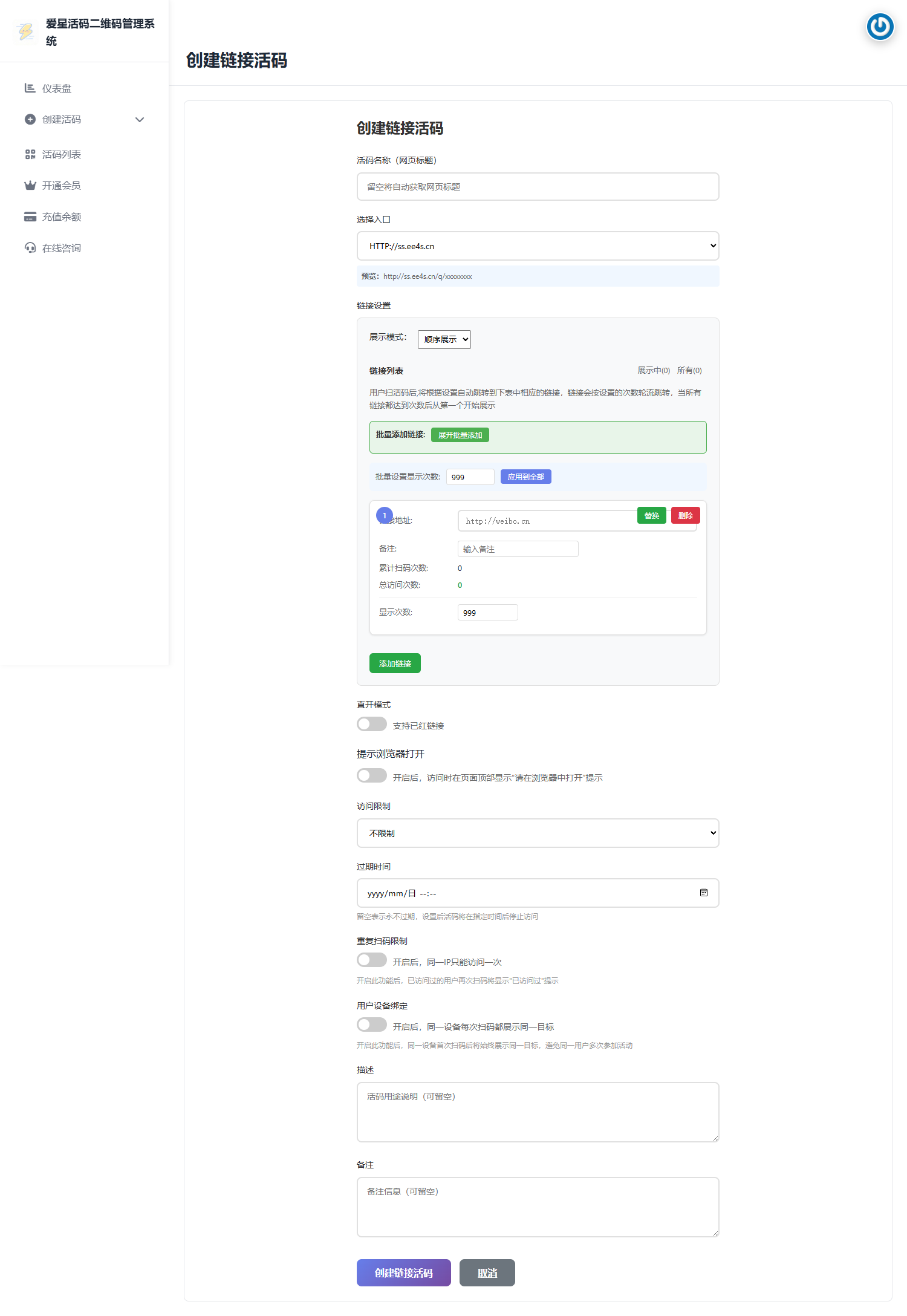
- 顶部先填活码名称,再选择入口域名。
- 中间“链接设置”区域是核心,主要配置显示模式、链接列表和显示次数。
- 下半部分再配置直开模式、浏览器提示、访问限制、过期时间、重复扫码限制和设备绑定。
- 页面最底部是创建按钮,提交前建议先从上到下检查一遍。
链接活码使用流程图
先写清活码用途和渠道来源。
决定最终生成的短链接入口。
添加子链接并设置显示次数。
按需加访问限制、设备绑定后提交。
适合哪些场景
- 多个客服账号分流
- 多个备用链接轮流跳转
- 活动链接更新但二维码不变
- 同一投放位后续切换落地页
操作步骤
活码名称建议写清渠道和用途。入口域名必须选择,否则系统无法生成访问地址。
顺序展示表示先用第1个链接,达到显示次数后再切换到第2个。随机展示表示每次从可用链接中随机分配。
你可以逐个添加,也可以使用批量添加功能,一行一个链接。每个链接支持单独备注和显示次数。
可选开启直开模式、浏览器打开提示、访问限制、过期时间、重复扫码限制、设备绑定。
字段说明
| 字段 | 作用 | 建议 |
|---|---|---|
| 活码名称 | 用于后台识别和后期统计筛选 | 建议写清渠道、用途、日期 |
| 入口域名 | 决定生成出来的短链接域名 | 优先使用稳定、已测试可访问的域名 |
| 显示模式 | 决定多个子链接的分配方式 | 分批轮换用顺序展示,均匀分发用随机展示 |
| 显示次数 | 某个子链接被访问多少次后切到下一个 | 不是总访问上限,默认值较大时更接近长期使用 |
| 直开模式 | 扫码后直接跳目标链接 | 适合想减少中间页的场景 |
| 浏览器打开提示 | 页面顶部显示“请在浏览器中打开”提示 | 适合微信内打开受限的场景 |
| 访问限制 | 可限制微信、iOS、Android、手机、PC 等环境访问 | 只在明确需要时开启,避免误拦截正常用户 |
| 过期时间 | 到点后自动停止访问 | 适合短期活动和临时资料 |
| 重复扫码限制 | 同一 IP 仅允许访问一次 | 适合限量活动,但不适合常规客服码 |
| 设备绑定 | 同一设备后续扫码固定看到同一目标 | 适合固定分配客服、群码或资源 |
链接活码里哪些可以先不填
- 活码名称可以留空,但建议填写,方便后期管理。
- 描述和备注可以留空,不影响活码创建。
- 直开模式、浏览器打开提示、访问限制、过期时间、重复扫码限制、设备绑定,默认都可以先不设置。
- 如果你只是先做一个最简单的跳转活码,核心只要填入口域名和至少 1 个链接。
5. 图片活码教程
图片活码适合展示二维码图片、群码、海报、宣传图、收款码等视觉内容。当前系统支持上传多张子图,并按顺序或随机方式展示。
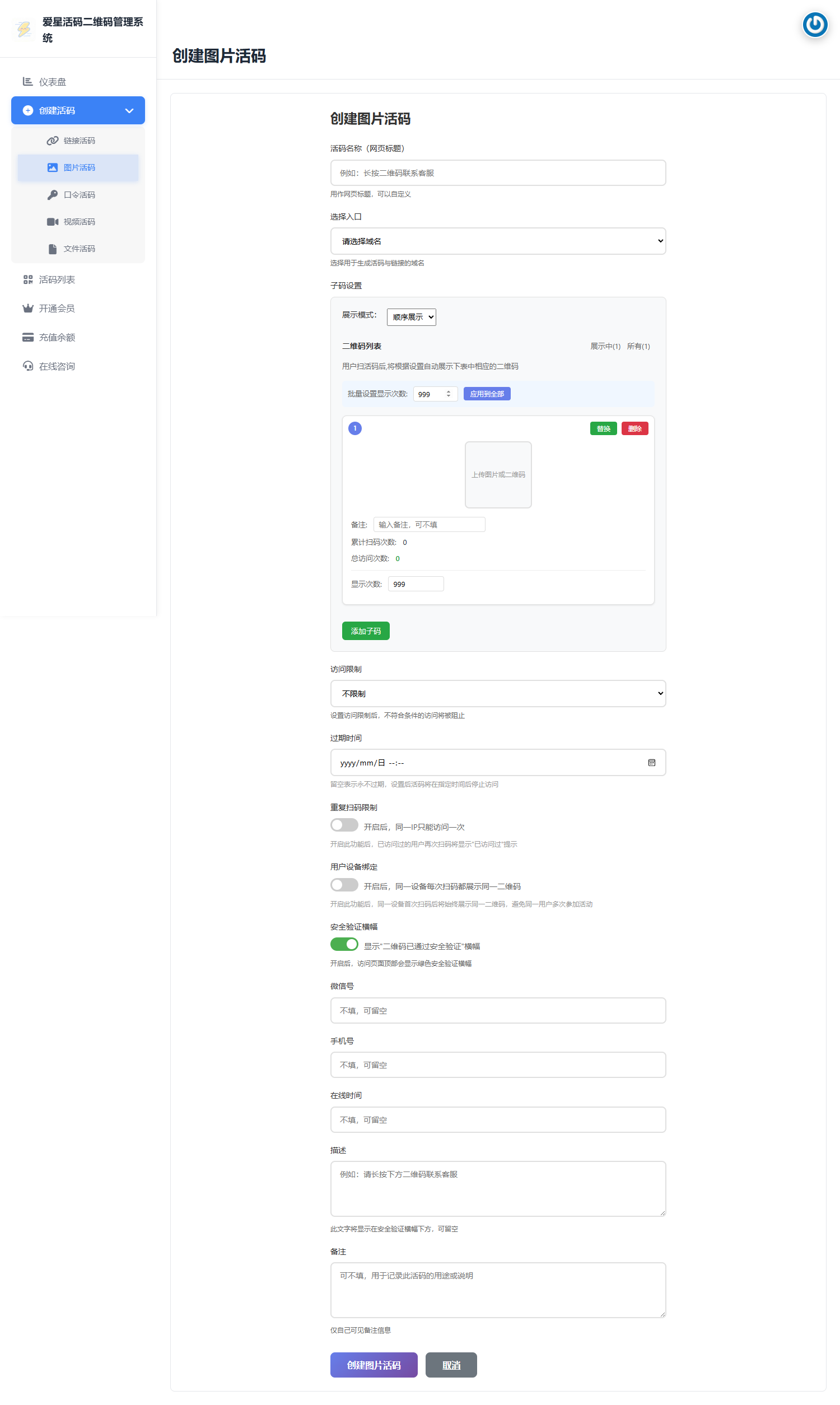
- 顶部先填名称和入口域名。
- 中间区域重点是上传子码图片、设置展示模式和显示次数。
- 图片活码还多了微信号、手机号、在线时间、安全横幅这些展示信息。
- 如果页面太长看不清,点击截图放大后会更容易对照表单字段。
图片活码能做什么
多个客服微信码放在一个活码里,老图失效后可直接换新图。
群码7天失效时,只需要替换图片,不需要重做对外二维码。
适合活动海报、付款码、宣传图等需要扫码后直接展示图片的场景。
图片活码操作流程示意
决定生成哪个短链接地址。
可上传 1 张或多张图片。
控制每张图展示多久后切换。
扫码确认是否展示正确。
详细步骤
图片活码建议名称直接写业务场景,例如“客服二维码A组”“618活动海报”“支付收款码”。
点击“添加子码”后上传图片。每张图片都可以设置备注和显示次数。建议上传清晰、边缘完整、无遮挡的图片。
顺序展示适合一个一个轮换群码或客服码。随机展示适合多张海报或多个二维码平均分发。
可以填写微信号、手机号、在线时间、描述文案,并决定是否显示“已通过安全验证”横幅。
如果有投放环境要求,再配置访问限制、过期时间、重复扫码限制、设备绑定。
图片活码字段说明
| 字段 | 说明 | 适用建议 |
|---|---|---|
| 子码图片 | 扫码后展示的核心图片内容 | 建议使用清晰原图,避免压缩过度 |
| 显示次数 | 当前图片展示达到次数后切到下一张 | 轮换群码、轮换客服码时最常用 |
| 备注 | 仅后台管理用,方便区分不同图片 | 例如“客服A”“群码2”“海报B版” |
| 安全验证横幅 | 访问页顶部显示安全提示样式 | 适合客服码、收款码等场景 |
| 微信号 | 展示补充联系方式 | 适合引导用户手动添加客服 |
| 手机号 | 展示联系电话 | 适合企业客服或业务咨询 |
| 在线时间 | 展示客服在线时段 | 减少用户在非工作时间反复打扰 |
| 描述 | 展示在图片页面中的文案说明 | 可写“请长按识别二维码联系工作人员” |
图片活码里哪些可以先不填
- 名称可以留空,但建议填写,方便区分不同图片活码。
- 微信号、手机号、在线时间都可以留空,只有需要展示联系方式时才填写。
- 描述和备注也可以留空,不影响图片活码生成。
- 安全验证横幅可以按需要开启,不是必须项。
- 最少只需要选择入口域名并上传至少 1 张子码图片。
图片活码推荐做法
- 客服二维码建议开启设备绑定,避免同一用户重复扫码时被分配到不同客服。
- 群二维码建议准备多张备用图,防止单张群码到期后无法立即替换。
- 海报类图片建议把用途写进备注,例如“上午投放版”“主播A版”“618主会场版”。
- 如果扫码对象主要来自微信,可先测试微信内打开是否正常,再正式投放。
6. 视频活码教程
当前系统的视频活码是“上传本地视频文件”的模式,不是填写视频外链。你可以上传多个视频,并设置展示顺序、备注和显示次数。
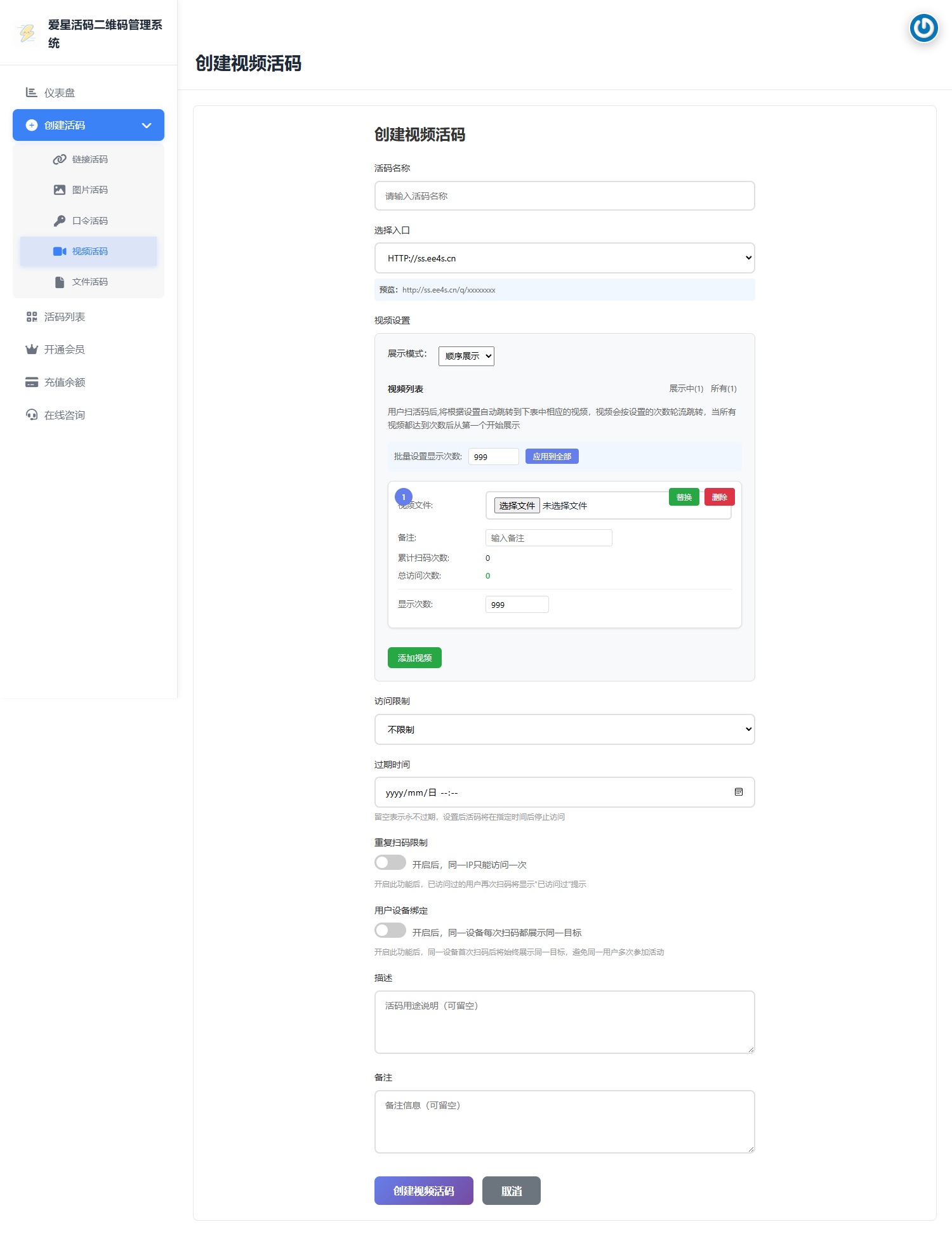
- 视频活码和链接活码结构接近,顶部仍然是名称和入口域名。
- 中间主要是视频上传区,每个视频都可以设置备注和显示次数。
- 下方继续配置访问限制、过期时间、重复扫码限制和设备绑定。
- 提交前建议点开放大图,对照每一块表单位置再填写。
视频活码使用流程图
先确定视频内容和投放用途。
至少上传 1 个本地视频文件。
选择顺序展示或随机展示。
设置访问限制、过期时间后提交。
适合场景
- 课程试看视频
- 案例展示视频
- 产品介绍短视频
- 按批次轮换不同视频内容
操作步骤
域名会生成视频活码的访问地址,建议先确保域名可访问。
至少上传 1 个视频,每个视频可填写备注。系统当前支持常见视频格式,单个视频大小建议控制在合理范围内。
顺序展示表示视频轮流展示,随机展示表示从当前可用视频中随机分配。
可以按需设置访问限制、过期时间、重复扫码限制、设备绑定,再提交创建。
视频活码里哪些可以先不填
- 名称可以留空,但建议填写,避免后面列表里分不清。
- 备注、描述、过期时间都可以先留空。
- 访问限制、重复扫码限制、设备绑定默认都可以不开。
- 最少只需要选择入口域名并上传至少 1 个视频。
7. 文件活码教程
文件活码适合将多个文件挂在同一个二维码下,扫码后用户可以获取对应文件。你可以使用它来发说明书、报价单、PDF资料、压缩包等。
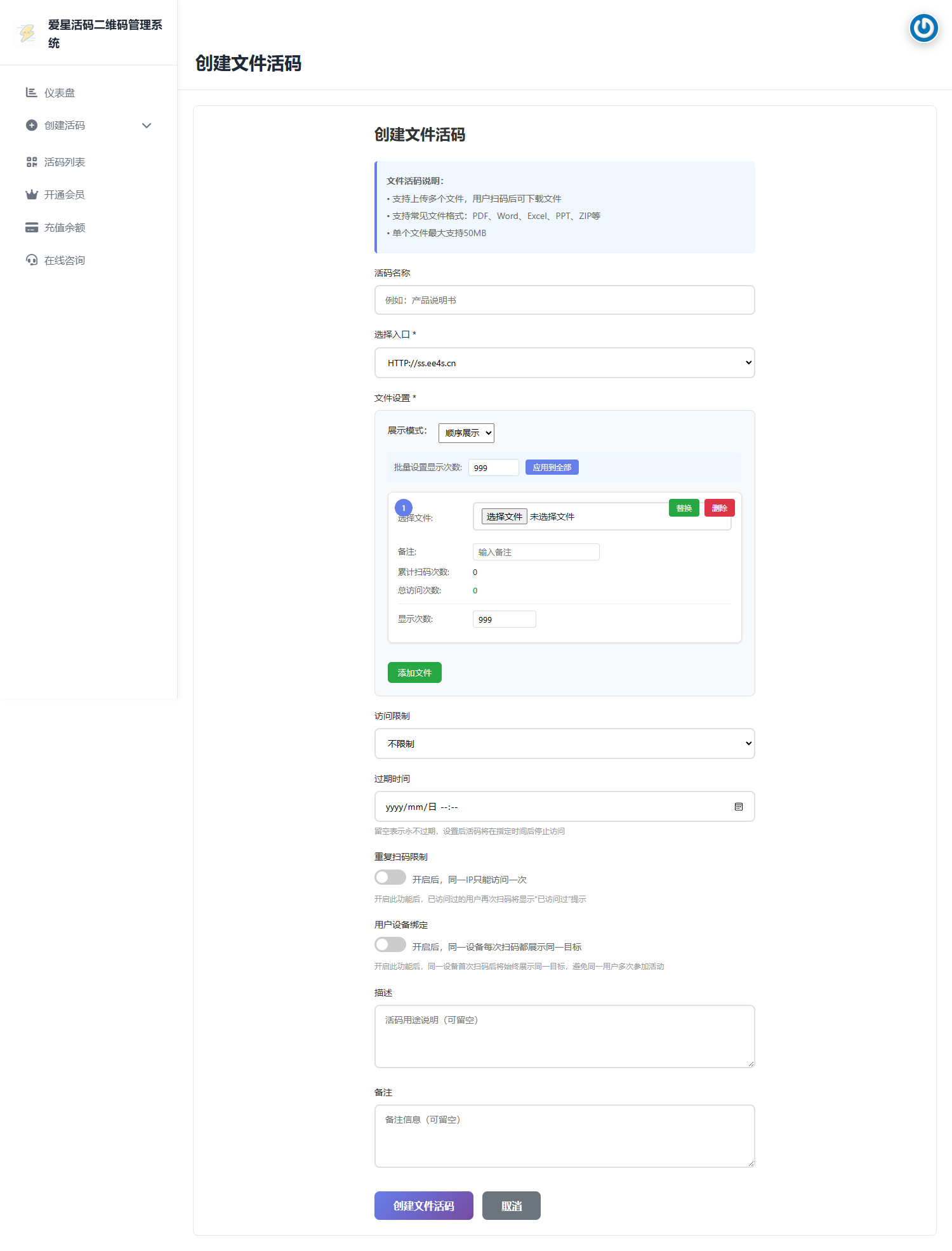
- 文件活码顶部仍然先填名称和入口域名。
- 中间文件设置区用于上传文件、写备注、设显示次数。
- 下方规则区再处理访问限制、过期时间、重复扫码限制和设备绑定。
- 文件类页面也比较长,建议点击放大后再逐项看字段。
文件活码使用流程图
例如资料包、安装包、说明书。
添加一个或多个需要分发的文件。
决定每个文件展示多久后切换。
按需加限制后提交并测试下载。
操作步骤
例如“安装包下载”“产品说明书”“招商资料包”。
点击“添加文件”后上传本地文件。每个文件都可以设置备注和显示次数。
如果有多个文件,可按顺序或随机方式分配展示。
根据需要设置过期时间、访问限制、重复扫码限制、设备绑定后创建。
文件活码里哪些可以先不填
- 名称可以留空,但建议填写。
- 备注、描述、过期时间都可以留空。
- 访问限制、重复扫码限制、设备绑定不是必须项。
- 最少只需要选择入口域名并上传至少 1 个文件。
8. 口令活码教程
口令活码适合发兑换码、提货码、活动口令、查询口令。系统支持单个添加,也支持批量导入口令,一行一个。
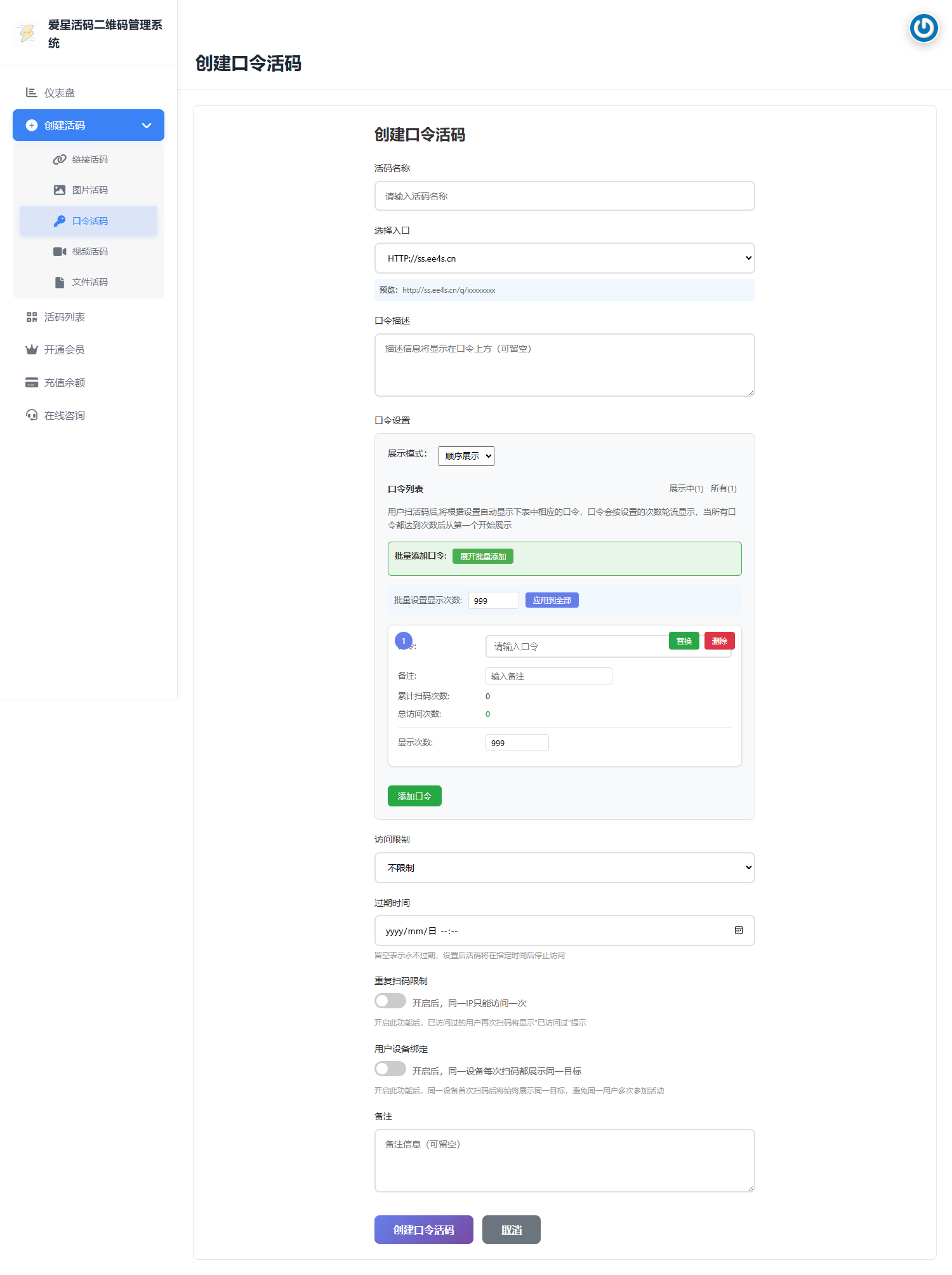
- 口令活码顶部是名称、入口域名和口令描述。
- 核心区域是口令列表,可以逐个添加,也可以批量导入。
- 同样支持设置显示次数、访问限制、过期时间等规则。
- 如果要给用户做教学,建议让他们先放大看一遍列表区域再操作。
口令活码使用流程图
先写活码名称和口令描述。
逐个添加或一行一个批量导入。
让多个口令按顺序或随机轮换。
扫码确认展示口令是否正确。
适合场景
- 活动兑换码发放
- 售后提货口令
- 线下礼品领取码
- 查询口令轮换展示
操作步骤
描述会显示在口令内容附近,适合写“请保存以下口令”之类的提示。
你可以逐个填写口令,也可以使用批量添加功能,一行一个口令。
系统会根据你的设置轮换口令。每个口令可以有备注,便于后台管理。
创建成功后建议自己扫码验证,确认展示的是预期口令。
口令活码里哪些可以先不填
- 名称可以留空,但建议填写,避免后面找不到。
- 口令描述可以留空,不影响口令活码生成。
- 备注、过期时间、访问限制、重复扫码限制、设备绑定都可以先不设置。
- 最少只需要选择入口域名并添加至少 1 个口令。
9. 活码管理与数据统计
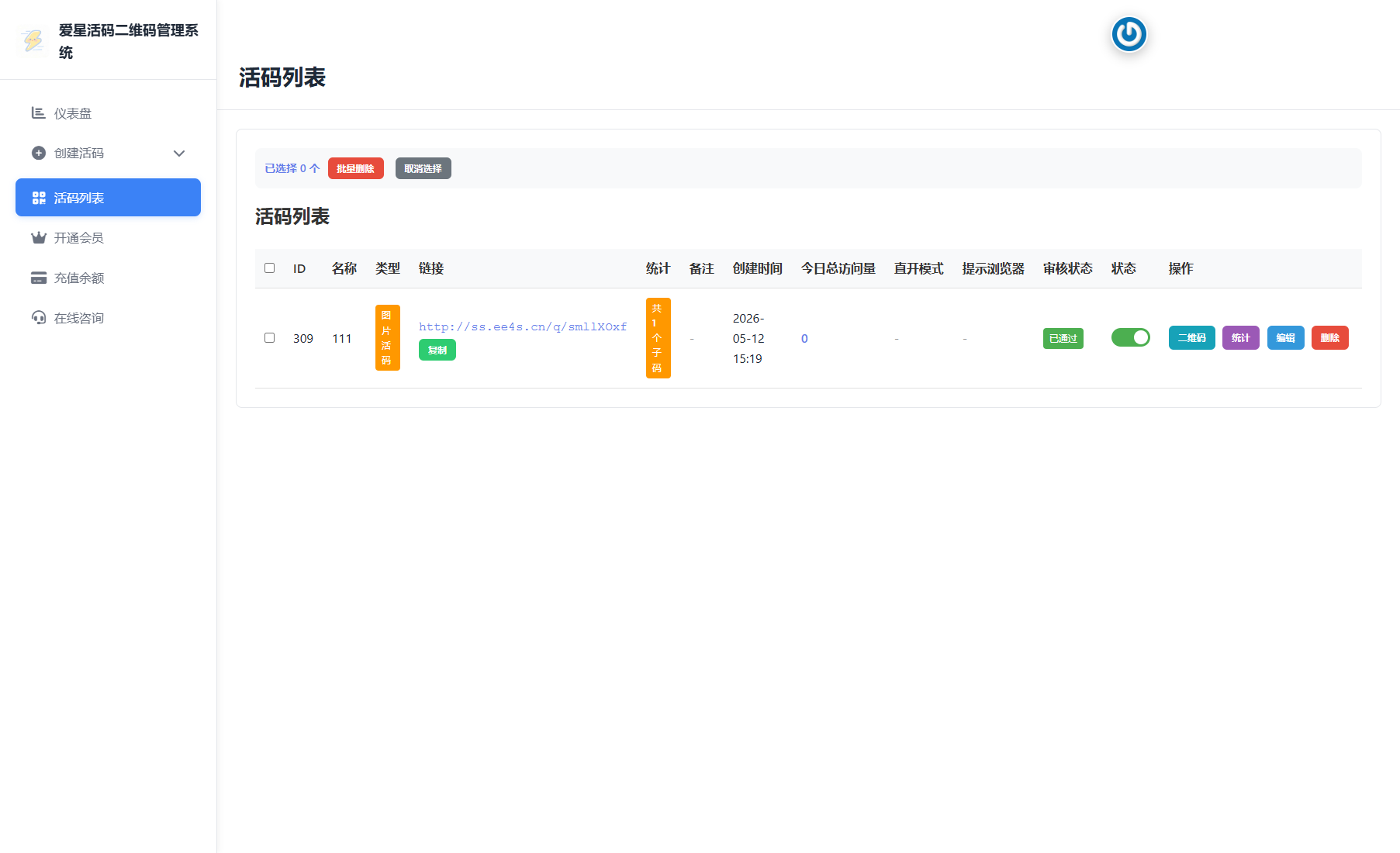
- 这页重点看表格最右侧“操作”列,里面有二维码、统计、编辑、删除按钮。
- 表格中间会展示短链接、今日访问量、审核状态、状态开关等信息。
- 左侧边栏可以在不同模块之间切换,当前高亮的是活码列表。
- 这张图尤其建议点开放大,不然表格细节在页面里确实不够清楚。
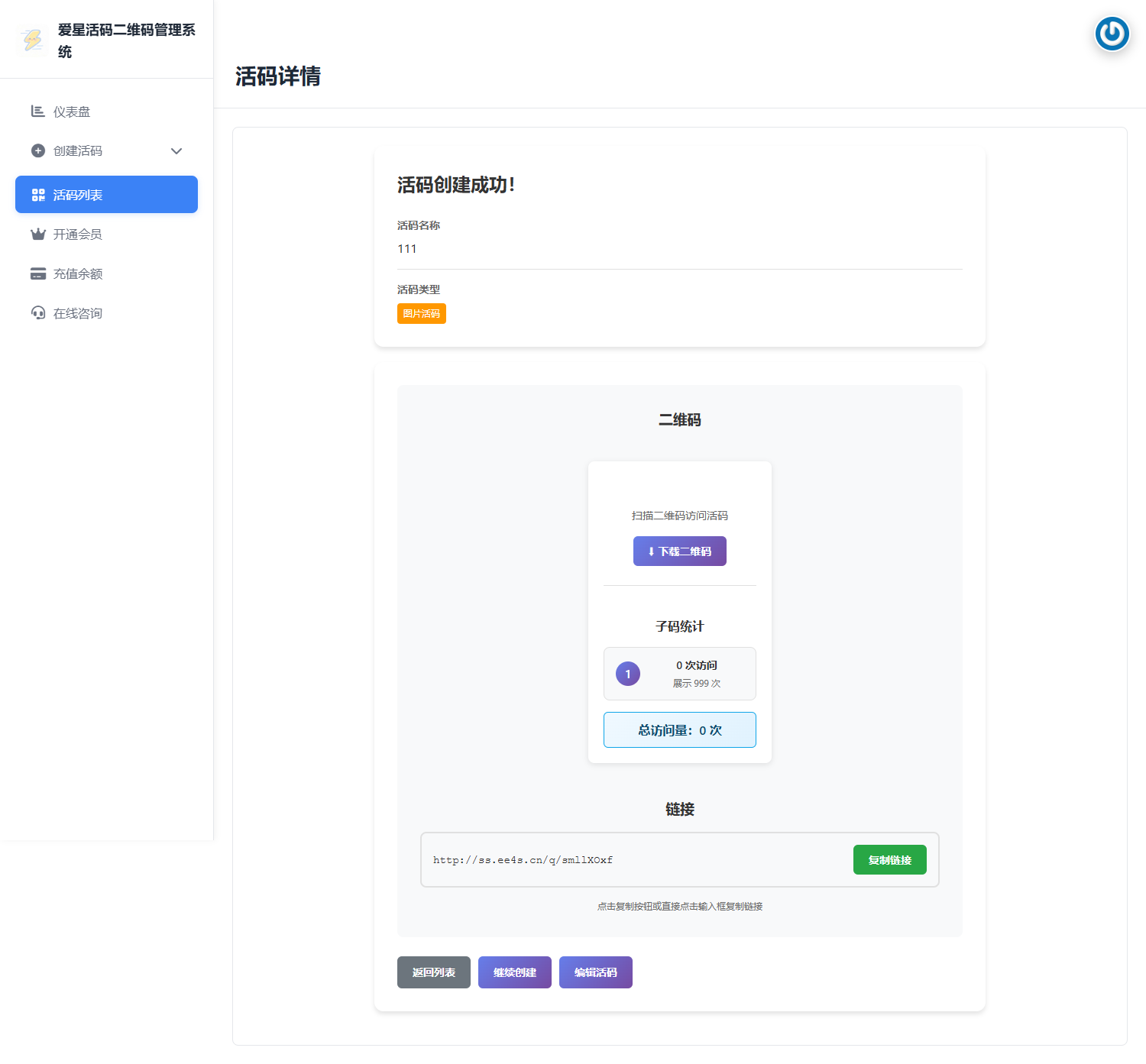
- 二维码详情页主要用来看创建结果是否正确。
- 页面中间通常会显示二维码图片、短链接或对应详情信息。
- 底部一般会有返回列表、继续创建、编辑活码等操作按钮。
- 看不清二维码或短链时,直接点击截图放大查看。
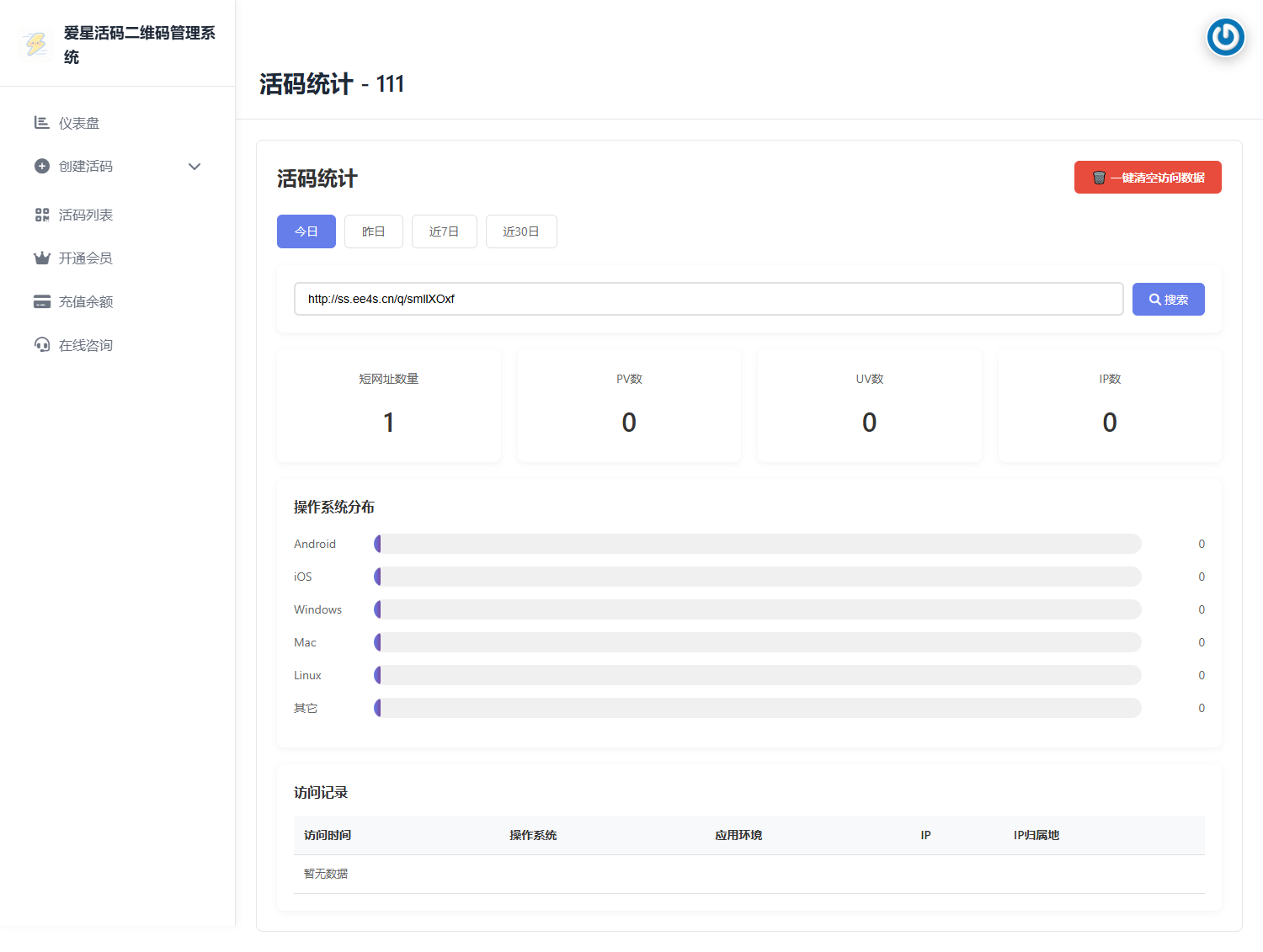
- 顶部有时间筛选按钮,例如今天、昨日、近7日、近30日。
- 中间会显示 PV、UV、IP 等统计卡片和系统分布数据。
- 页面下方通常还有访问记录表,用来看详细访问情况。
- 如果需要看清具体指标名称,点击截图即可放大。
活码管理使用流程图
先找到对应的活码记录。
复制短链接或下载二维码图。
修改子码内容,无需重做二维码。
看今日访问、累计访问和整体效果。
创建后你能做什么
- 查看短链接和二维码图片
- 编辑活码名称、域名、描述、备注和子码内容
- 替换图片、视频、文件或口令,不需要重做二维码
- 查看今日访问和累计访问数据
常见统计指标怎么理解
| 指标 | 含义 |
|---|---|
| 今日访问 | 当天访问该活码的次数,用于判断今天的实时投放表现。 |
| 累计访问 | 该活码自创建以来的总访问量。 |
| 子码访问情况 | 不同子链接、子图、子视频、子文件、子口令各自被分配和访问的情况。 |
10. 常见问题
Q1:扫码后打不开,先查什么?
- 确认活码没有被禁用。
- 确认活码没有过期。
- 确认入口域名当前可访问。
- 确认活码不是待审核状态。
- 确认没有被访问限制规则拦截。
Q2:为什么同一个活码每次扫出来的内容不一样?
通常是因为你开启了随机展示,或者多个子码已经设置了轮换逻辑。如果你希望同一个用户一直看到同一个内容,建议开启设备绑定。
Q3:修改活码内容后,要不要重新发二维码?
一般不需要。活码的优势就是二维码图案不变,后台替换内容即可。
Q4:为什么设置了重复扫码限制后,有人第二次打不开?
因为该功能会限制同一 IP 再次访问。它适合一次性活动,不适合长期客服码、长期资料码。
Q5:图片活码为什么展示的是图片,不是自动跳微信?
因为图片活码的用途就是展示图片内容。如果你想扫码直接跳网页链接,请使用链接活码;如果你想给用户看二维码图,请用图片活码。
Q6:为什么今天数据是 0?
先确认是否看的是正确活码,再检查扫码是否真正进入了该活码页面,同时确认访问是否被限制或素材是否失效。
11. 最佳实践
投放前建议
- 先自己扫码测试 2 到 3 次,确认跳转或展示逻辑符合预期。
- 准备备用子码,尤其是客服二维码、群二维码、备用链接这类容易失效的内容。
- 重要活码建议写清备注,后期查问题会快很多。
管理上建议
- 定期清理不用的活码,避免后台列表过乱。
- 对短期活动活码加过期时间,减少遗留风险。
- 对客服分流、群码轮换类业务优先使用设备绑定。